Programmi per il montaggio video
Quasi tutte le fotocamere digitali e le reflex digitali di ultima generazione sono in grado di filmare brevi video: chiunque è in grado di realizzare delle riprese. Quindi si ha l'esigenza di trasformare i filmati in modo da ottenere un video amatoriale da poter mostrare ad amici e parenti o che possa essere pubblicato in Internet o addirittura trasformarli in un cortometraggio o in un lungometraggio. Da qui nasce l'esigenza di saper usare programmi per il montaggio video giusto, capaci di riunire le vostre riprese, correggerle, aggiungere effetti speciali e musica e trasformarli in un film.
Menu di navigazione dell'articolo
- Migliori programmi per montaggio video per Pc e Mac
- Sony Vegas Pro
- Novità di Sony Vegas Pro 21
- Adobe After Effects
- Programmi per aggiungere effetti speciali ai video
- Adobe Premiere Pro
- Final Cut Pro
- DaVinci Resolve
- Programmi professionali per montaggio video avanzato
- Adobe premiere Elements
- Corel video studio pro x3
- Pinnacle Studio HD Ultimate Collection
- Caratteristiche tecniche da valutare nei programmi di montaggio video professionali
- Soluzioni intermedie per creator e piccole produzioni
- Alternative open source e gratuite
- Ottimizzazione del workflow e best practices
- Bibliografia
- FAQ: Programmi per il montaggio video
Il montaggio video è diventato una competenza sempre più richiesta e accessibile, trasformandosi da attività riservata ai professionisti del cinema e della televisione a pratica diffusa tra creator digitali, marketer, educatori e appassionati. Questa democratizzazione è stata resa possibile dall'evoluzione dei programmi per il montaggio video, che oggi offrono soluzioni per ogni esigenza, livello di competenza e budget. Il mercato globale del video editing software ha raggiunto un valore significativo, con previsioni che indicano una crescita annua composta del 6,2% fino al 2030, spinta dalla crescente domanda di contenuti video per piattaforme social, e-learning e marketing digitale.
Le tendenze attuali mostrano uno spostamento verso soluzioni cloud-based e strumenti basati sull'intelligenza artificiale, che stanno rivoluzionando il flusso di lavoro tradizionale. L'AI permette oggi di automatizzare operazioni che prima richiedevano ore di lavoro manuale: dal color grading automatico alla trascrizione istantanea, dalla rimozione dello sfondo alla stabilizzazione avanzata delle immagini. Secondo dati europei del 2024, oltre il 68% dei professionisti del montaggio video utilizza almeno una funzionalità basata sull'intelligenza artificiale nel proprio workflow quotidiano, e questa percentuale è destinata a crescere rapidamente.
Un'altra questione centrale riguarda l'accessibilità economica dei programmi professionali. Se fino a pochi anni fa programmi di alto livello richiedevano investimenti di migliaia di euro in licenze perpetue, oggi i modelli in abbonamento e le alternative open source hanno abbassato drasticamente le barriere d'ingresso. In Italia, il 43% dei creator digitali utilizza software gratuiti o in versione freemium per i propri progetti, dimostrando come la qualità non sia più necessariamente legata al costo dello strumento.
Il futuro del montaggio video si orienta verso l'integrazione multipiattaforma e la collaborazione in tempo reale. I software moderni non sono più applicazioni isolate, ma ecosistemi connessi che permettono di lavorare su più dispositivi, condividere progetti con team distribuiti geograficamente e integrare asset da librerie cloud. La compatibilità con i formati video emergenti, come 8K e HDR, insieme al supporto per la realtà virtuale e i contenuti immersivi, rappresenta un'altra sfida che i produttori di software stanno affrontando per rimanere competitivi.
Migliori programmi per montaggio video per Pc e Mac
Ecco alcuni dei migliori programmi per il montaggio video disponibili per PC e Mac:
Sony Vegas Pro
Sony Vegas Pro è un programma per il montaggio video professionale sviluppato da MAGIXSoftware GmbH. È utilizzato da professionisti e hobbisti per creare video di alta qualità per film, televisione, YouTube e altri media. Vegas Pro è noto per la sua interfaccia intuitiva, le potenti funzionalità e l'ampia gamma di plug-in e strumenti di terze parti. Sony Vegas Pro: offre un'interfaccia intuitiva e una vasta gamma di funzionalità avanzate. È particolarmente apprezzato per il suo supporto per l'editing multitraccia e gli effetti speciali.
Perché usare Sony Vegas Pro?
Vegas Pro offre una vasta gamma di funzionalità che lo rendono ideale per una varietà di attività di editing video, tra cui:
- Montaggio video: Taglia, unisci e riordina i tuoi video clip per creare un flusso narrativo coerente.
- Correzione del colore: Migliora l'aspetto dei tuoi video con strumenti di correzione del colore avanzati.
- Aggiunta di effetti: Applica effetti visivi e audio per rendere i tuoi video più accattivanti.
- Compositing: Combina più video, immagini e livelli di testo per creare composizioni complesse.
- Creazione di titoli e animazioni: Crea titoli animati e motion graphics personalizzati.
- Masterizzazione su DVD e Blu-ray: Masterizza i tuoi video su DVD e Blu-ray per la condivisione o la distribuzione.
Novità di Sony Vegas Pro 21
La più recente versione di Sony Vegas Pro, Vegas Pro 21, include diverse nuove funzionalità e miglioramenti, tra cui:
- Supporto HDR10 e Dolby Vision: Crea e masterizza video in HDR per una qualità dell'immagine superiore.
- Strumenti di flusso ottico migliorati: Crea effetti di slow motion e time-lapse più fluidi e realistici.
- Nuovi plug-in ed effetti: Accedi a una vasta gamma di nuovi plug-in ed effetti per espandere le tue possibilità creative.
- Miglioramenti delle prestazioni: Goditi prestazioni più veloci e un'esperienza di editing più fluida.
Adobe After Effects
Adobe After Effects è un programma per il montaggio video motion graphics professionale utilizzato per creare effetti visivi, animazioni, motion graphics e compositing per film, televisione, video online e altri media. È uno strumento potente e versatile che può essere utilizzato per creare una vasta gamma di effetti, da semplici animazioni di testo a complessi effetti visivi. Adobe After Effects: Un programma avanzato per la motion graphics, la compositing e gli effetti visivi, spesso utilizzato in combinazione con Premiere Pro. Richiede un abbonamento mensile o annuale.
Perché usare After Effects?
After Effects è uno strumento prezioso per chiunque voglia creare contenuti video di alta qualità. È utilizzato da professionisti di tutto il mondo per creare effetti visivi straordinari, animazioni accattivanti e motion graphics coinvolgenti. Se sei un video editor, un animatore o un motion graphic designer, After Effects è uno strumento indispensabile per il tuo arsenale.
Cosa puoi fare con After Effects?
Con After Effects, puoi creare una vasta gamma di effetti, tra cui:
- Animazioni di testo: Crea animazioni di testo accattivanti per titoli, crediti e altro ancora.
- Motion graphics: Crea motion graphics dinamiche per loghi, intro e outro video, animazioni di icone e altro ancora.
- Effetti visivi: Crea effetti visivi realistici per film, televisione e video online.
- Compositing: Combina più video, immagini e livelli di testo per creare composizioni complesse.
- Tracking e rotoscoping: Traccia e ritaglia oggetti in movimento dai video.
- Correzione del colore: Migliora l'aspetto dei tuoi video con strumenti di correzione del colore avanzati.
- Creazione di modelli: Crea modelli personalizzati per semplificare il flusso di lavoro di editing.
Programmi per aggiungere effetti speciali ai video
Per aggiungere effetti speciali ai video, è possibile utilizzare programmi per montaggio video. Ci sono molti programmi disponibili sia gratuiti che a pagamento, come Adobe Premiere Pro, Final Cut Pro, DaVinci Resolve e molti altri. Questi programmi consentono di aggiungere effetti come transizioni, filtri, testo animato, forme e molto altro.
Adobe Premiere Pro
Adobe Premiere Pro: Uno standard del settore per il montaggio video professionale, offre potenti strumenti per l'editing, la correzione del colore, l'aggiunta di effetti e l'integrazione con altri prodotti Adobe. Richiede un abbonamento mensile o annuale. Adobe Premiere Pro: è uno dei programmi per il montaggio video più utilizzati e apprezzati nell'industria cinematografica e televisiva. Offre una vasta gamma di funzionalità avanzate per il montaggio video professionale.
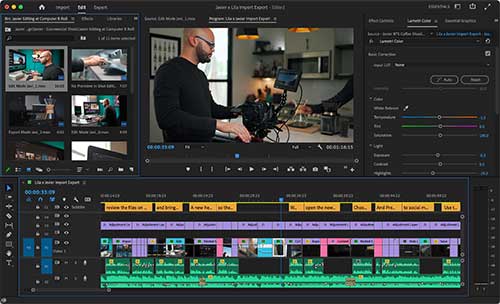
Adobe Premiere Pro è uno dei migliori programmi per il montaggio video professionale sviluppato da Adobe Systems. È utilizzato da filmmaker, editor video e creatori di contenuti per montare, editare e creare video di alta qualità. Premiere Pro offre una vasta gamma di strumenti per l'editing, tra cui timeline multi-traccia, supporto per formati audio e video a elevata risoluzione, funzionalità di correzione colore avanzate e molto altro. Inoltre, è possibile utilizzare plug-in di terze parti e modelli per aggiungere ulteriori funzionalità ed effetti speciali ai video. Premiere Pro fa parte della suite Creative Cloud di Adobe e richiede un abbonamento mensile o annuale per l'utilizzo.
Final Cut Pro
Final Cut Pro X: Dedicato agli utenti Mac, Final Cut Pro X è un software professionale per il montaggio video con un'interfaccia intuitiva e un'ampia gamma di funzionalità. Richiede un acquisto una tantum. Final Cut Pro X: questo programma per il montaggio video è disponibile solo per Mac ed è ampiamente utilizzato dagli editor video professionisti. Offre una vasta gamma di strumenti e funzionalità potenti per il montaggio e la post-produzione.
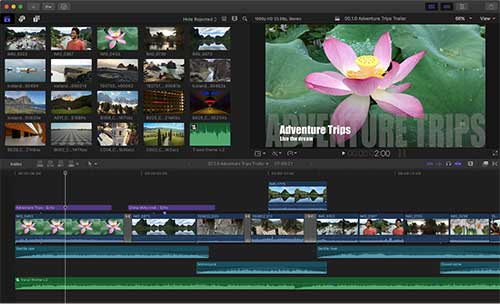
Final Cut Pro rimane la scelta preferita nell'ecosistema Apple, ottimizzato per sfruttare al massimo i chip M1, M2 e successivi. L'architettura a 64 bit e il motore Metal garantiscono prestazioni eccezionali, con capacità di riprodurre simultaneamente timeline multiple in 4K senza lag. Il sistema di organizzazione tramite librerie, eventi e progetti facilita la gestione di archivi video estesi, mentre le funzionalità come Magnetic Timeline eliminano gli spazi vuoti automaticamente e prevengono sovrapposizioni accidentali. Gli strumenti di multicam editing permettono di sincronizzare e montare fino a 64 angolazioni diverse, fondamentale per eventi live e produzioni multi-camera.

Final Cut Pro è un programma per video editing sviluppato da Apple e progettato per Mac. È una soluzione potente e intuitiva per l'editing video professionale e offre molte funzionalità avanzate, come la timeline multi-traccia, la gestione dei progetti e l'integrazione con altri programmi per montaggio video di Apple, come Motion e Compressor. Final Cut Pro supporta una vasta gamma di formati video e audio ad alta risoluzione e offre strumenti per la correzione colore, l'audio e l'effetto visivo avanzati. Inoltre, è possibile utilizzare plug-in di terze parti e modelli per ampliare le funzionalità del software. Final Cut Pro è disponibile solo per Mac e richiede un acquisto una tantum per l'utilizzo.
DaVinci Resolve
DaVinci Resolve ha conquistato rapidamente quote di mercato grazie alla sua proposta unica: versione gratuita estremamente completa e moduli specializzati integrati in un'unica applicazione. Il software offre quattro ambienti di lavoro distinti:
- Cut per editing rapido e deadline serrate
- Edit per montaggio tradizionale con timeline avanzata
- Fusion per compositing ed effetti visivi professionali
- Color per color correction e grading di livello cinematografico
- Fairlight per post-produzione audio professionale
La versione Studio, a pagamento, aggiunge funzionalità come il supporto multi-GPU, risoluzione oltre 4K, effetti aggiuntivi e strumenti di collaborazione. DaVinci eccelle particolarmente nel color grading, settore in cui è nato come software specializzato prima di evolversi in suite completa.
DaVinci Resolve: è un programma per il montaggio video avanzato che combina funzionalità di montaggio, correzione del colore, effetti visivi e audio post-produzione in un unico programma. È disponibile sia in una versione gratuita che in una versione a pagamento.
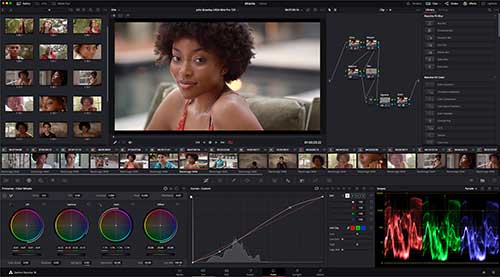
DaVinci Resolve è un programma di post-produzione video sviluppato da Blackmagic Design. È una soluzione completa per l'editing video, la correzione colore, l'audio post-produzione e la consegna finale. DaVinci Resolve offre una timeline multi-traccia, strumenti di correzione colore avanzati, opzioni di audio post-produzione e funzionalità di consegna finali, come il rendering e la masterizzazione. Inoltre, DaVinci Resolve offre una vasta gamma di plug-in e modelli gratuiti e a pagamento per ampliare le sue funzionalità. DaVinci Resolve è disponibile sia per Windows che per Mac e offre una versione gratuita con funzionalità limitate e una versione a pagamento con funzionalità complete.
Programmi professionali per montaggio video avanzato
I programmi professionali per montaggio video rappresentano il vertice della piramide nel settore, offrendo strumenti completi per produzioni cinematografiche, televisive e pubblicitarie di alto livello. Questi applicativi si distinguono per la capacità di gestire flussi di lavoro complessi, supportare risoluzioni elevate e garantire precisione assoluta in ogni fase del processo creativo.
I programmi per montaggio video permettono di acquisire diversi video e di montarli in un unico filmato. Potete aggiungere effetti speciali sulle scene o transizioni fra una scena alla successiva, sostituire l'audio originale o aggiungere musica e infine masterizzare il video risultante o pubblicarlo o condividereil video on line. La varietà delle possibili offerte variano da programma a programma.
Il campo di applicazione di questi programmi per montaggio video è abbastanza ampio può servire a chi vuole montare il filmino delle vacanze per mostrarlo agli amici, a coloro che tengono rubriche video regolari in Internet fino ai registi semiprofessionisti o professionisti intenzionati a realizzare filmati di alta qualità. Gli strumenti necessari sono gli stessi sia per i principianti che per gli esperti.
Senza addentrarci in programmi per montaggio di livello professionale vorrei segnalarne alcuni più alla portata di un pubblico vasto con capacità di principianti.
Adobe Premiere Pro
Adobe Premiere Pro si conferma come standard industriale, utilizzato da oltre il 70% dei professionisti europei secondo le ultime rilevazioni di mercato. La sua forza risiede nell'integrazione nativa con l'ecosistema Adobe Creative Cloud, permettendo transizioni fluide tra Premiere, After Effects per gli effetti speciali, Audition per l'audio e Photoshop per la grafica. La timeline magnetica, gli strumenti di color grading Lumetri e le funzionalità collaborative tramite Team Projects lo rendono ideale per produzioni multi-utente. Il sistema di proxy automatici consente di lavorare agilmente anche con footage 4K o 8K su hardware non particolarmente potente, generando file leggeri per l'editing che vengono poi sostituiti automaticamente con gli originali in fase di esportazione.
Adobe premiere Elements
Adobe premiere Elements offre una selezione di funzioni fra cui gli elementi grafici in grado di riconoscere e seguire una persona che si muove sulla scena. Il punto di forza risiede nella modalità in cui questi strumenti sono offerti: da un lato i professionisti potranno personalizzare ogni opzione, dall'altro i principianti potranno contare su funzioni automatiche " in un clic" che correggono e montano filmati garantendo buoni risultati.
Effetto inseguimento. Con le opzioni di tracciatore del movimento è possibile aggiungere fumetti o cappelli stravaganti. Grafica testo possono essere "agganciati" a un soggetto in modo che si muovano automaticamente con lui nelle scene a seguire.
Se per esempio stabilite che un volto deve essere sfocato potete cambiare l'effetto di sfocatura all'aria del video in cui appare il viso. Qualsiasi effetto video può essere applicato in qualsiasi area specifica di una scena e mantenuto bloccato sull'azione.
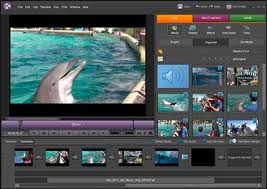
Adobe premiere Elements è un programma per montaggio video alla portata di tutti, è possibile eliminare automaticamente gran parte dei problemi tipici delle riprese amatoriali: immagini mosse, colori alterati, scarsa illuminazione. Si possono bilanciare gli elementi audio. Con le opzioni per i filmati istantanei è possibile applicare musica, transizioni titoli ed effetti ordinati secondo un tema selezionato. I temi possono essere personalizzati a piacere per ottenere risultati desiderati in modo facile e preciso.
Se siete abituati a utilizzare Adobe PhotoShop Elements, ritroverete il medesimo Organizer che permette di gestire il videoclip per le foto da un unico raccoglitore. Questo è davvero pratico: permette di visualizzare video, di ordinarli in base alla data e di aggiungere dei tag con cui sarà più comodo organizzare e ritrovare i filmati. Le funzioni più potenti dell'Organizer di PhotoShop Elem
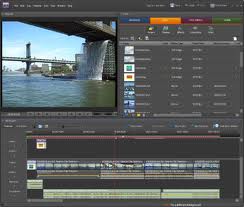
ents, come riconoscimento automatico dei volti non sono però ancora state estese al video.
Per finire, offre la possibilità di condividere video on line non potrebbe essere più facile. Adobe premiere Elements è un programma completo e adatto agli utenti più diversi. Comprende strumenti automaticiper i principianti, e alcune delle ultime novità in fatto di montaggio video professionale. In particolare, lo strumento di inseguimento funziona piuttosto bene e consente di realizzare video originali.
Corel video studio pro x3
Corel video studio pro x3 è un programma per montaggio video completo e mette in discussione i modelli professionali. È stato realizzato con un occhio di riguardo al montaggio dei video in HD. In particolare, i programmatori hanno mirato all'integrazione con le tecnologie hardware di ultima generazione.
Corel video studio pro x3 punta sul miglioramento della velocità di elaborazione dei filmati arrivando a dimezzare i tempi rispetto alla precedente versione questo risultato è stato ottenuto migliorando il modo in cui il programma sfrutta le nuove tecnologie hardware.
Grazie a Nvidia Cuda, un'architettura di elaborazione parallela che sfrutta il motore per l'elaborazione parallela delle CPU per risolvere problemi computazioniali complesse, sono stati notevolmente accelerati i tempi di resa di editing video transcodifica ed effetti.
Corel video studio pro x3 scarica poi sulla CPU alcuni dei nuovi effetti e transizioni, accelerando il processo di editing e consentendo l'anteprima in tempo reale.
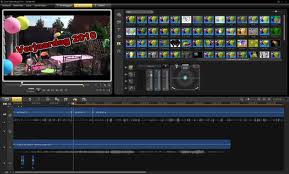
Anche i principianti possono ottenere risultati eccellenti grazie al gran numero di Modelli, titoli transizioni ed effetti. Applicando un filtro, potrete trasformare i vostri video in animazioni realistiche o in opere d'arte digitale.
Supporto HD. I maniaci dell'alta definizione potranno seguire ogni passaggio dell'elaborazione video senza perdita di qualità. Il componente DVD Factory Pro 2010 consente di importare video da videocamere HDV, BD, TOD, o AVCHD che effettuano l'archiviazione su un nastro, disco, disco rigido o scheda di memoria. I video HD possono poi essere rimasterizzati su Blu-ray con menù completi di miniature visualizzabili senza interrompere il film.
Ulteriori possibilità di condivisione video. Per l'archiviazione sul computer è possibile scegliere fra un gran numero di formati e la masterizzare azione su disco può avvenire su CD, DVD, Blu-Ray, e AVCHD. Se preferite condividere video on line potete caricare i video su You-Tube, su Vimeo, Facebook e Flickr. Infine per la conversione per iPad, lettori MP3 e PSP troverete una procedura automatica.
Corel video studio pro x3 è uno dei programmi per montaggio video più solidi e ben strutturato in cui i vari strumenti si trovano e si applicano facilmente. Ho usato su computer non abbastanza recenti, il programma risulta però pesante e si capisce la necessità di aumentare la velocità appoggiandosi ai nuovi hardware.
Pinnacle Studio HD Ultimate Collection
I programmi per montaggio video di Pinnacle costituiscono il meglio in commercio. Pinnacle Studio HD Ultimate Collection offre tutto ciò che avete bisogno per creare i vostri film: gestione dell'alta definizione, effetti speciali, transizioni e animazioni. Il tutto sostenuto da suoni in Dolby Digital 5.1 e dalla tecnologia di Avid.
Nella confezione di Pinnacle Studio HD Ultimate Collection si trova un telo verde da utilizzare per realizzare le vostre riprese per il Croma Key. Questo effetto cinematografico consente di "ritagliare" il soggetto di una ripresa e “incollarlo” su uno sfondo differente che prenderà il posto dello sfondo verde usato nella ripresa originale. Un effetto da grande schermo che ora potete utilizzare comodamente sul vostro computer per film davvero speciali.
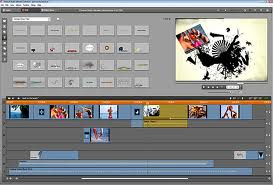
I temi di montaggio rappresentano un modo semplice per ottenere risultati professionali. Si tratta di modelli che permettono di creare sequenze piacevoli e uniformi integrando le vostre foto e i vostri filmati con titoli e animazioni da poter poi condividere il video on line.
Ogni tema di montaggio video comprende diversi modelli complementari che permettono di coprire tutte le esigenze: ciascun include, per esempio, almeno un modello di apertura, uno di chiusura e uno o più di passaggio da disporre tra un clip video e il successivo.
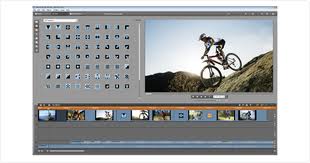
Effetti stop Motion. Nell'attuale versione di Pinnacle Studio HD Ultimate Collection, troverete una nuova modalità di acquisizione fotogramma per fotogramma da utilizzare per gli effetti di Stop Motion. Si tratta di uno strumento che consente di creare filmati unendo più fotogrammi singoli in un unico video. Per avere un'idea di cosa si possa realizzare, pensata insieme di animazioni a pupazzi che sfruttano questa tecnica ad esempio “La sposa cadavere” di Tim Barton.
Pinnacle Studio HD Ultimate Collection è tra i programmi per montaggio video quello che non delude le aspettative e riesce ad aggiungere ancora qualcosa di nuovo. Gli strumenti disponibili le numerose impostazioni fanno però si ché per poter sfruttare appieno questo programma sia necessaria una certa pratica.
Questi sono solo alcuni dei programmi per il montaggio video più popolari e apprezzati per PC e Mac. La scelta dipende dalle vostre esigenze specifiche, dal livello di esperienza e dal budget a vostra disposizione. Vi consiglio di valutare le caratteristiche di ciascun programma di montaggio video e di provare le versioni di prova gratuite, se disponibili, per trovare quello che meglio si adatta alle vostre esigenze.
Altri fattori da considerare:
- Sistema operativo: Assicurati che il programma per il montaggio video scelto sia compatibile con il tuo sistema operativo (Windows, Mac o Linux).
- Livello di esperienza: Se sei un principiante, un programma con un'interfaccia intuitiva e funzioni di base potrebbe essere più adatto. Se hai già esperienza, puoi optare per un software più complesso con funzionalità avanzate.
- Budget: I programmi gratuiti offrono già molte funzionalità, mentre quelli a pagamento offrono strumenti più potenti e completi, ma richiedono un investimento.
- Specifiche esigenze: Valuta quali funzionalità sono essenziali per le tue produzioni video, come la correzione del colore, la motion graphics o il montaggio audio.

Caratteristiche tecniche da valutare nei programmi di montaggio video professionali
Quando si valuta un applicativo per il video editing professionale, diversi parametri tecnici determinano l'idoneità per specifici progetti e flussi di lavoro. La gestione dei codec rappresenta un aspetto cruciale: software come Premiere Pro supportano nativamente formati proprietari come RED Raw, ARRI Raw e ProRes RAW, eliminando la necessità di transcodifica e preservando la massima qualità dell'immagine originale. La transcodifica, infatti, introduce sempre una perdita qualitativa, anche minima, e richiede tempo prezioso prima di iniziare il montaggio.
Il supporto multi-formato permette di mixare nella stessa timeline footage provenienti da sorgenti diverse: smartphone, fotocamere mirrorless, cinema camera professionali e droni, ciascuno con propri codec, frame rate e risoluzioni. I software avanzati gestiscono automaticamente queste differenze attraverso conforming intelligente, adattando parametri come frame rate (da 24fps cinematografico a 60fps o 120fps per slow motion) senza richiedere pre-processamento manuale.
Gli strumenti di color grading separano nettamente i software professionali da quelli consumer. Mentre i programmi base offrono correzioni RGB semplici, le soluzioni professionali includono:
- Ruote colore primarie e secondarie per interventi selettivi
- Curve RGB e Hue vs Sat per controllo granulare
- Qualificatori HSL per isolare range cromatici specifici
- LUT (Look-Up Tables) per applicare look cinematografici predefiniti
- Scopes professionali: vettorscopio, waveform, parade RGB, histogram
La stabilizzazione avanzata utilizza algoritmi di analisi del movimento che vanno oltre la semplice compensazione del tremolio. Software come Premiere Pro e DaVinci Resolve offrono warp stabilizer che analizza l'intero frame, identifica punti di tracking affidabili e applica trasformazioni complesse per simulare movimenti di camera fluidi, ritagliando e riscalando dinamicamente l'inquadratura per mascherare le correzioni.
Soluzioni intermedie per creator e piccole produzioni
Il segmento intermedio del mercato dei software di montaggio video risponde alle esigenze di creator digitali, freelancer, piccole agenzie e appassionati evoluti che necessitano di strumenti potenti ma più accessibili economicamente e con curve di apprendimento meno ripide rispetto alle soluzioni professionali enterprise.
Filmora di Wondershare si è affermato come riferimento in questa categoria, bilanciando semplicità d'uso e funzionalità avanzate. L'interfaccia intuitiva lo rende accessibile anche a utenti con esperienza limitata, mentre gli oltre 800 effetti preimpostati, transizioni, titoli animati e sovrapposizioni permettono di creare contenuti dall'aspetto professionale senza partire da zero. Particolarmente apprezzate sono le funzionalità AI-driven: rimozione automatica dello sfondo senza green screen, motion tracking per applicare effetti a oggetti in movimento, stabilizzazione intelligente e audio ducking che abbassa automaticamente la musica di sottofondo quando viene rilevato il parlato.
HitFilm Pro rappresenta un'interessante ibridazione tra editing video e compositing VFX, offrendo oltre 800 effetti e preset professionali tipicamente riservati a software specializzati come After Effects. Gli strumenti di keying avanzato permettono rimozioni green/blue screen di qualità cinematografica, mentre i sistemi particellari integrati consentono di creare effetti come fumo, fuoco, pioggia ed esplosioni direttamente nella timeline di editing. Il software include anche funzionalità 3D, permettendo di importare modelli e integrarli con footage reale attraverso camera tracking e match moving.
CyberLink PowerDirector eccelle nella velocità di rendering grazie all'ottimizzazione hardware, sfruttando pienamente accelerazione GPU tramite NVIDIA CUDA, AMD VCE e Intel Quick Sync. Questa caratteristica lo rende ideale per produzioni con deadline strette o per creator che pubblicano quotidianamente. La libreria di contenuti royalty-free integrata (musica, effetti sonori, immagini e video stock) elimina la necessità di cercare asset esterni, accelerando il workflow creativo. Gli strumenti di motion graphics semplificati permettono di creare animazioni di testo e grafica senza conoscenze specialistiche.
Editing su dispositivi mobili e tablet
L'editing video mobile ha fatto progressi straordinari, con applicazioni che offrono oggi capacità un tempo impensabili su smartphone e tablet. Secondo dati italiani del 2024, il 31% dei creator under 30 realizza almeno il 50% dei propri contenuti esclusivamente da dispositivo mobile, evidenziando un cambio generazionale nelle modalità di produzione.
LumaFusion per iOS/iPadOS rappresenta il riferimento per editing professionale su dispositivo mobile, offrendo timeline a sei tracce video e sei audio, supporto per proxy media, keyframing completo per animazioni personalizzate e color grading con curve e ruote colore. L'applicazione gestisce nativamente progetti 4K e permette esportazione in vari formati ottimizzati per diverse piattaforme. L'integrazione con servizi cloud come Dropbox e Google Drive facilita lo scambio di progetti e asset tra dispositivi, mentre la possibilità di esportare progetti in formato XML compatibile con Final Cut Pro e Premiere Pro permette di iniziare l'editing in mobilità e rifinire su workstation desktop.
CapCut, sviluppato da ByteDance (creatori di TikTok), ha conquistato rapidamente milioni di utenti grazie alla gratuità completa e all'ottimizzazione per contenuti social. Le funzionalità AI integrate includono:
- Rimozione automatica silenzi per snellire dialoghi e podcast
- Auto captions con generazione automatica sottotitoli sincronizzati
- Effetti trending aggiornati settimanalmente in sintonia con le mode delle piattaforme
- Template predefiniti con timing e transizioni ottimizzati per TikTok, Instagram Reels e YouTube Shorts
Adobe Premiere Rush funge da ponte tra mobile e desktop, permettendo di iniziare progetti su smartphone durante riprese in location e perfezionarli successivamente su computer tramite sincronizzazione cloud automatica. La versione mobile mantiene interfaccia semplificata ma accesso a strumenti professionali come correzione colore, audio multi-traccia, animazione dei parametri e libreria Adobe Stock integrata.
Alternative open source e gratuite
L'ecosistema open source offre opzioni sorprendentemente potenti per chi desidera strumenti professionali senza costi di licenza, rappresentando una scelta etica e sostenibile oltre che economicamente vantaggiosa. Questi software sono mantenuti da comunità internazionali di sviluppatori e beneficiano di trasparenza del codice, aggiornamenti frequenti e personalizzazioni avanzate.
DaVinci Resolve Free merita menzione speciale pur essendo prodotto commerciale, poiché la versione gratuita include l'80-90% delle funzionalità professionali della versione Studio da 295€. Le limitazioni riguardano principalmente collaborazione multi-utente, alcuni plugin avanzati, effetti 3D e risoluzione massima esportabile, ma per produzioni individuali fino a 4K rappresenta una soluzione completa e competitiva con software a pagamento di fascia alta.
Kdenlive è il video editor open source più maturo e completo per Linux, ma disponibile anche per Windows e macOS. Sviluppato dal progetto KDE, offre timeline multi-traccia illimitata, supporto proxy per editing fluido di materiale ad alta risoluzione, oltre 200 effetti video e transizioni, color correction con scopes professionali e keyframing completo per animazioni personalizzate. L'architettura basata su MLT (Media Lovin' Toolkit) garantisce supporto per praticamente qualsiasi formato video/audio attraverso FFmpeg. La curva di apprendimento è più ripida rispetto a soluzioni commerciali intuitive, ma la documentazione estesa e la comunità attiva offrono supporto prezioso.
Shotcut si distingue per la semplicità d'uso pur mantenendo funzionalità avanzate, rendendolo ideale per chi transita da software consumer verso soluzioni più professionali. Il software è completamente gratuito, senza limitazioni, watermark o pubblicità, e supporta risoluzione 4K, montaggio multi-formato nativo (senza necessità di importazione o conversione) e oltre 160 filtri video. L'interfaccia a pannelli personalizzabili permette di adattare il workspace alle proprie preferenze, mentre il supporto per hardware acceleration riduce i tempi di rendering sfruttando GPU.
OpenShot punta sull'accessibilità, offrendo interfaccia particolarmente user-friendly che lo rende ottimo punto di partenza per principianti che vogliono crescere gradualmente. Nonostante la semplicità apparente, include funzionalità come animazioni 3D (titoli e forme), compositing con controllo opacità e blend mode, editing audio con visualizzazione forme d'onda e oltre 400 transizioni ed effetti. Il progetto è multipiattaforma (Linux, Mac, Windows) e completamente tradotto in italiano, abbattendo ulteriori barriere all'adozione.
Valutare il rapporto costo-beneficio
La scelta tra software a pagamento, freemium o gratuiti dipende da molteplici fattori che vanno oltre il semplice costo di licenza. È fondamentale considerare il total cost of ownership che include formazione, tempo di apprendimento, hardware necessario, plugin aggiuntivi e supporto tecnico.
I software commerciali offrono generalmente:
- Supporto tecnico ufficiale con tempi di risposta garantiti
- Aggiornamenti regolari con nuove funzionalità e correzione bug
- Documentazione professionale, tutorial e corsi certificati
- Stabilità testata su configurazioni hardware standard
- Integrazione con altri strumenti professionali dell'industria
Le soluzioni open source compensano con:
- Nessun costo di licenza, anche per uso commerciale
- Comunità attive disposte ad aiutare gratuitamente
- Codice ispezionabile e personalizzabile per esigenze specifiche
- Nessun vincolo contrattuale o dipendenza da singola azienda
- Innovazione rapida grazie a contributi da sviluppatori globali
Per freelancer e piccole realtà, i modelli in abbonamento (10-25€/mese tipicamente) possono risultare più sostenibili rispetto a licenze perpetue da centinaia o migliaia di euro, permettendo di detrarre il costo come spesa operativa e garantendo accesso costante agli aggiornamenti. Tuttavia, sul lungo periodo (3-5 anni) le licenze perpetue o le alternative open source risultano economicamente più vantaggiose per utilizzo intensivo e continuativo.
Ottimizzazione del workflow e best practices
Un flusso di lavoro ottimizzato rappresenta la differenza tra editing efficiente e ore sprecate in attese, ricaricamenti e frustrazioni tecniche. La produttività nel montaggio video dipende per il 40% dalla scelta del software giusto, ma per il 60% dall'organizzazione metodologica e dalle configurazioni hardware/software appropriate.
La gestione dei file costituisce la base di qualsiasi workflow professionale. Prima di iniziare qualsiasi progetto, è essenziale creare una struttura di cartelle logica e consistente:
- Raw Footage: materiale grezzo organizzato per data, location o scena
- Audio: tracce separate, musica, effetti sonori, voice-over
- Graphics: loghi, lower thirds, titoli, elementi grafici
- Exports: versioni finali e draft intermedi
- Project Files: file nativi del software di editing
- Assets: materiali di supporto come script, storyboard, riferimenti
Nominare i file seguendo convenzioni chiare (data_progetto_versione_descrizione.ext) previene confusione e facilita ritrovamenti rapidi anche a distanza di mesi. I backup automatizzati su almeno due supporti distinti (hard disk esterno e cloud storage) proteggono da perdite catastrofiche di intere produzioni.
L'utilizzo di proxy media trasforma radicalmente l'esperienza di editing su hardware non top-di-gamma. I proxy sono copie a bassa risoluzione dei file originali (tipicamente 720p o 1080p con compressione elevata) che il software utilizza durante l'editing, mantenendo collegamenti ai file full-quality per l'export finale. Questo approccio permette di montare agevolmente footage 4K o superiore anche su laptop, con timeline fluida e senza lag, per poi sostituire automaticamente i proxy con i file originali in fase di rendering. Software come Premiere Pro, DaVinci Resolve e Final Cut Pro generano proxy automaticamente durante l'ingest del materiale.
Le keyboard shortcuts rappresentano il segreto dei montatori veloci. Apprendere e utilizzare consistentemente le scorciatoie da tastiera per operazioni frequenti (taglio, ripple delete, selezione tracce, zoom timeline, play/pause) può ridurre del 30-50% i tempi di editing rispetto all'uso esclusivo del mouse. La maggior parte dei software professionali permette di personalizzare completamente le shortcut, adattandole alle proprie preferenze ergonomiche o replicando schemi appresi su altri programmi.
Hardware e requisiti di sistema
Le specifiche hardware influenzano direttamente le prestazioni di editing, con investimenti mirati che producono benefici immediati sulla produttività. Mentre tutti i software indicano requisiti minimi, puntare a configurazioni consigliate o superiori elimina frustrazioni e rallentamenti.
Il processore (CPU) determina velocità di rendering, applicazione effetti e gestione generale. Per editing 4K sono consigliabili processori recenti con almeno 8 core fisici (Intel i7/i9 di 11a generazione o superiore, AMD Ryzen 7/9 serie 5000+, Apple M1 Pro/Max/Ultra). La frequenza di clock singolo-core rimane importante per operazioni real-time, mentre i core multipli accelerano rendering ed export.
La RAM dovrebbe essere minimo 16GB per editing Full HD, 32GB per 4K, 64GB o superiore per 8K o progetti con molti livelli ed effetti. DaVinci Resolve è particolarmente RAM-hungry, beneficiando di quantità abbondanti specialmente per color grading intensivo.
La GPU (scheda grafica) ha assunto ruolo centrale con l'accelerazione hardware. NVIDIA GPU con architettura Turing o superiore (RTX serie 20xx, 30xx, 40xx) offrono migliore supporto, ma anche AMD e Apple Silicon forniscono accelerazione efficace. Una GPU dedicata con almeno 4-6GB VRAM è fondamentale per editing 4K e color grading.
Lo storage richiede strategia articolata:
- SSD NVMe (M.2 PCIe Gen 3 o superiore) per sistema operativo, software e file di progetto
- SSD SATA o HDD veloce (7200rpm) per footage e assets durante l'editing
- HDD capiente per archivio progetti completati e backup
La velocità di lettura/scrittura dello storage impatta direttamente la fluidità di riproduzione, specialmente con codec pesanti o timeline multi-layer. SSD NVMe con velocità 3000+ MB/s permettono riproduzione fluida anche di 4K RAW multi-stream.
Il montaggio video rappresenta un'arte in continua evoluzione, dove tecnologia e creatività si intrecciano per dar vita a narrazioni potenti ed emozionanti. Che tu sia un professionista affermato alla ricerca di ottimizzazioni nel workflow o un creator emergente che muove i primi passi, il panorama attuale offre strumenti straordinari per ogni esigenza e budget. L'invito è sperimentare diverse soluzioni, approfondire le funzionalità avanzate e, soprattutto, non smettere mai di imparare: le tecnologie evolvono rapidamente, ma i principi fondamentali del buon montaggio video restano immutati. Investire tempo nella formazione continua, seguire tutorial specializzati, partecipare a comunità online di editor e analizzare criticamente produzioni professionali ti permetterà di crescere costantemente e trasformare la tecnica in espressione creativa autentica.
Bibliografia
- Murch, Walter - In the Blink of an Eye: A Perspective on Film Editing - Analisi approfondita della teoria e pratica del montaggio cinematografico da uno dei più grandi montatori della storia del cinema
- Dancyger, Ken - The Technique of Film and Video Editing: History, Theory, and Practice - Testo accademico completo che copre evoluzione storica, fondamenti teorici e tecniche pratiche dell'editing
- Hullfish, Steve - Art of the Cut: Conversations with Film and TV Editors - Raccolta di interviste con montatori professionisti che condividono workflow, tecniche e filosofie di editing
- Barratt, Mark - DaVinci Resolve 18 for Dummies - Guida pratica completa per imparare tutte le funzionalità di DaVinci Resolve dalla base al livello avanzato
- Underdahl, Keith - Adobe Premiere Pro For Dummies - Manuale accessibile per padroneggiare Premiere Pro con esempi pratici e progetti guidati step-by-step
FAQ: Programmi per il montaggio video
Quale software di montaggio video è migliore per iniziare senza esperienza?
Per chi si avvicina al montaggio video senza esperienza pregressa, la scelta migliore dipende dall'ecosistema tecnologico e dagli obiettivi futuri. CapCut rappresenta l'opzione ideale per chi lavora principalmente da smartphone e mira a contenuti social, grazie all'interfaccia intuitiva, ai template pronti all'uso e alla completa gratuità. Per chi preferisce lavorare da computer, DaVinci Resolve Free offre il miglior rapporto qualità-accessibilità, permettendo di apprendere su strumento professionale senza investimenti iniziali e con percorso di crescita che non richiede cambiamenti software successivi. In alternativa, Filmora bilancia perfettamente semplicità e potenzialità creative, con interfaccia studiata per principianti ma funzionalità sufficienti per progetti complessi man mano che le competenze crescono. L'importante è scegliere un software con comunità attiva e tutorial abbondanti nella propria lingua, fattore che accelera enormemente l'apprendimento attraverso risorse gratuite online.
Quanto deve essere potente il computer per fare editing video in modo professionale?
La potenza necessaria varia significativamente in base alla risoluzione del materiale e alla complessità dei progetti. Per editing Full HD standard (1080p) con effetti moderati, è sufficiente un computer di fascia media recente: processore quad-core, 16GB RAM, GPU dedicata con 4GB VRAM e SSD per i file di progetto. Tuttavia, per editing 4K professionale, le esigenze aumentano sostanzialmente: processore con 8+ core, 32GB RAM (meglio 64GB), GPU con 8GB+ VRAM e sistema storage veloce con SSD NVMe per il materiale raw. L'editing 8K o RAW richiede workstation di fascia alta con processori di ultima generazione (16+ core), 64-128GB RAM, GPU professionali e array RAID di SSD NVMe. Importante considerare che utilizzando proxy e ottimizzando il workflow, anche hardware meno prestante può gestire progetti complessi, semplicemente con tempi di rendering più lunghi. I nuovi processori Apple Silicon (M1/M2/M3) hanno dimostrato efficienza straordinaria, offrendo prestazioni paragonabili a workstation Intel/AMD significativamente più costose, specialmente con software ottimizzato come Final Cut Pro e DaVinci Resolve.
È meglio pagare un abbonamento mensile o acquistare una licenza perpetua?
La scelta tra abbonamento e licenza perpetua dipende da frequenza d'uso, orizzonte temporale e necessità di aggiornamenti. Gli abbonamenti mensili (10-55€/mese tipicamente) convengono per utilizzo occasionale o progetti stagionali, permettendo di attivare il software solo quando necessario e disattivarlo nei periodi di inattività, con accesso garantito alle ultime versioni e funzionalità AI in evoluzione. Per professionisti con utilizzo continuativo, tuttavia, dopo 2-3 anni il costo cumulativo supera le licenze perpetue. Le licenze perpetue rappresentano investimento iniziale più elevato (300-1500€ generalmente) ma eliminano costi ricorrenti, risultando più economiche nel lungo periodo. Tuttavia, non includono aggiornamenti major gratuiti: nuove versioni richiedono acquisto upgrade a prezzo ridotto. La strategia ottimale per molti professionisti è combinazione ibrida: licenza perpetua per software principale usato quotidianamente (es. DaVinci Resolve Studio a pagamento unico) e abbonamenti temporanei per strumenti complementari necessari solo per progetti specifici. DaVinci Resolve Free rappresenta un'eccezione interessante: completamente gratuito con funzionalità professionali ampie, elimina il dilemma per chi non necessita delle caratteristiche esclusive della versione Studio.
Come posso velocizzare i tempi di rendering ed export dei video?
Ridurre i tempi di rendering richiede approccio multi-livello combinando ottimizzazioni hardware, software e di workflow. A livello hardware, l'upgrade più impattante è passare a GPU recente con accelerazione hardware: schede NVIDIA RTX o AMD RX moderne riducono tempi del 50-70% rispetto a rendering CPU-only. Aumentare la RAM a 32-64GB elimina colli di bottiglia quando si lavora con progetti complessi. Sostituire HDD meccanici con SSD (meglio NVMe) per storage di progetto e footage accelera lettura/scrittura dati durante il rendering. A livello software, abilitare accelerazione GPU nelle impostazioni (CUDA per NVIDIA, OpenCL per AMD, Metal per Apple) è fondamentale ma spesso trascurato. Ridurre la risoluzione di preview durante l'editing (quarter o half resolution) non impatta la qualità finale ma alleggerisce il carico. Utilizzare codec ottimizzati per export: H.264 per web, ProRes per archivio o passaggio ad altri software, HEVC (H.265) per dimensioni ridotte. A livello workflow, renderizzare effetti pesanti individualmente (pre-rendering) prima dell'export finale distribuisce il carico computazionale. Chiudere applicazioni non necessarie durante il rendering libera risorse di sistema. Infine, per progetti ricorrenti con stesse impostazioni, salvare preset di export personalizzati elimina configurazione manuale ripetitiva.
Posso usare lo stesso progetto su software diversi o sono incompatibili?
La compatibilità cross-software è limitata ma possibile attraverso formati di interscambio standardizzati, principalmente XML (eXtensible Markup Language) e EDL (Edit Decision List). Final Cut Pro XML è supportato da molti software (Premiere Pro, DaVinci Resolve, Media Composer) e trasferisce informazioni basilari: tagli, timing, transizioni semplici, posizionamento clip nella timeline. Tuttavia, effetti personalizzati, color grading, animazioni keyframe complesse e plugin di terze parti raramente si trasferiscono correttamente, richiedendo ricostruzione manuale nel software destinazione. AAF (Advanced Authoring Format) è formato più robusto che preserva maggiori informazioni, specialmente per audio multi-traccia, ma supporto varia tra applicazioni. DaVinci Resolve e Premiere Pro offrono migliore interoperabilità: progetti possono essere esportati in XML reciprocamente con preservazione ragionevole di edit points e conforming media. La strategia professionale prevede roundtrip workflow: editing primario in un software (es. Premiere), export XML per color grading specializzato in DaVinci Resolve, ritorno in Premiere per finalizzazione. Fondamentale consolidare/ricollezionare i media prima del trasferimento, assicurando che file sorgente siano accessibili da entrambi i software con percorsi corretti. Per progetti complessi destinati a passaggio tra software, mantenere editing relativamente lineare e documentare effetti custom facilita ricostruzione nel software destinazione.
- Dettagli
- Categoria: Software foto